# 面试官:vim中如何跳到文件的开头,第n行,最后一行?

# vim打开文件的几种方式
| 命令 | 作用 |
|---|---|
| vim +n filename | 打开文件,并定位到第n行 |
| vim + filename | 打开文件,并定位到最后一行 |
| vim +/pattern filename | 打开文件,定位至第一次被pattern匹配到的行的行首 |
按行或pattern,可以快速打开到配置文件错误的地方,或者日志中报错的地方。
如从监控系统,或者邮件收到报错信息时,直接根据时间定位到相应的日志位置
vim +/"2019-02-17 23:01:49.994" server.log
# vim的三种模式
命令模式(command mode)
命令模式是Vim的默认操作模式,当使用vim命令打开一个文件时,默认进入的就是命令模式。不管用户处于何种模式,只要按下Esc键就可使进入命令行模式
编辑模式(input mode)
只有在vim编辑模式下,才能将键盘键入的内容输入到当前打开的文件中
尾行模式(last line mode)
尾行模式主要用于保存文件或退出Vim,同时也可以设置编辑环境和一些编译工作,如列出行号(set nu)、寻找字符串(/target)等
在命令模式下,用户按冒号键(:)即可进入末行模式下,此时Vi会在显示窗口的最后一行显示一个”:“作为末行模式的提示符,等待用户输入命令
三种模式的切换如下图 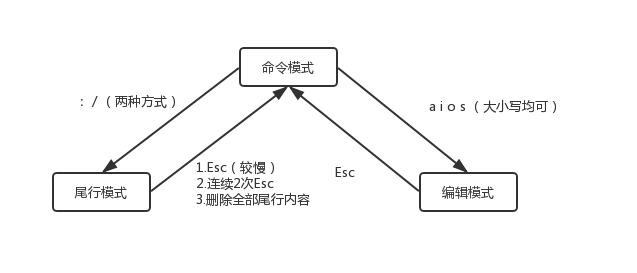
# 命令模式下命令
# 光标移动命令
# 上 下 左 右
用键盘上的方向键也可,看个人习惯,这种方式比较省时间
| 命令 | 作用 |
|---|---|
| h | ← |
| j | ↓ |
| k | ↑ |
| l | → |
# 行级移动
| 命令 | 作用 |
|---|---|
| 0 | 移动光标到当前行行首 |
| $ | 移动光标到当前行行尾 |
| ^ | 移动光标到当前行的第一个非空字符 |
| nG或者ngg | 移动光标到当前文件的第n行 |
| :n | 移动光标到当前文件的第n行 (同上) |
# 文件首尾移动
| 命令 | 作用 |
|---|---|
| gg 或 :0 | 移动光标到当前文件的第一行 |
| G或 : $ | 移动光标到当前未经的最后一行 |
:和$中间没空格,markdown显示有问题,所以加了空格
# 翻页
| 命令 | 作用 |
|---|---|
| Ctrl + b | 向前滚动一页 |
| Ctrl + f | 向后滚动一页 |
| Ctrl + u | 向前滚动半页 |
| Ctrl + d | 向后滚动半页 |
# 文本编辑命令
# 插入
在命令模式下按以下按键可进入编辑模式,执行插入操作,具体包括:
| 命令 | 作用 |
|---|---|
| a | 在当前光标所在字符的后面开始插入 |
| A | 在当前光标所在行的行尾开始插入 |
| i | 在当前光标所在字符的前面 开始插入 |
| I | 在当前光标所在行的行首开始插入 |
| o | 从光标当前所在行的下一行处开始插入 |
| O | 从光标当前所在行的上一行处开始插入 |
| s | 删除当前光标所在的字符开始插入 |
| S | 删除当前光标所在的行 开始插入 |
# 删除
| 命令 | 作用 |
|---|---|
| x | 删除当前光标所在的字符 |
| X | 删除当前光标所在字符的前一个字符 |
| dd | 删除/剪切光标所在的行 |
# 复制 粘贴
| 命令 | 作用 |
|---|---|
| yw | 复制从光标所在位置到当前【单词结束】部分的内容 |
| yy | 复制光标所在【行】的所有字符 (包含换行符) |
| p | 将最后一次删除或复制操作的文本内容粘贴到光标所在字符之【后】 |
| P | 将最后一个删除或复制操作的文本内容粘贴到光标当前字符之【前】 |
# 撤销 反撤销
| 命令 | 作用 |
|---|---|
| u | 撤销最近的一次操作 |
| <Ctrl> + r | 恢复最近的一次操作(取消撤销) |
多次执行u 命令可以连续撤销最近的操作
# 查找命令
# 基本搜索
在Vim命令模式下,输入 / 或 ? 符号就进入了搜索模式,/ 用于正向往下搜索,? 用于反向往上搜索
| 命令 | 作用 |
|---|---|
| n | 查找下一个 |
| N | 查找上一个 |
# 正则表达式搜索
为了更好的进行搜索,Vim支持正则表达式,最基本的正则表达式规则包括:
| 符号 | 含义 |
|---|---|
| ^ | 表示一行的开头 |
| $ | 表示一行的结尾 |
| . | 表示任意一个字符 |
| * | 匹配0次或n次 |
如查找行首为test的行,命令模式下输入如下即可
/^test
跳转到第n行
:n
# 尾行模式下命令
| 命令 | 作用 |
|---|---|
| :w | 保存文本 |
| :q | 退出vim,没有修改过文件 |
| :w! | 强制保存,在root用户下,文件只读也可保存 |
| :q! | 强制退出,所有改动不生效 |
| :wq | 保存并退出 |
| :x | 保存并退出 |
| ZZ | 等同于:wq |
| :set nu | 显示行号 |
| :set nonu | 不显示行号 |
| :set readonly | 设置只读 |